



Родительский контроль давно перестал быть просто способом отключить ребёнку интернет после девяти вечера. Родители хотят не только знать, сколько времени ребёнок проводит в сети, но и защищать его от нежелательного контента. Они понимают, что основная ответственность за безопасность детей и подростков в интернете лежит именно на них. По данным ВЦИОМ, так считают 63% российских родителей. Однако в реальности ограничивают экранное время детей только 27% родителей. Так что вопрос, какой родительский контроль лучше установить в 2026 году, весьма актуален.
В этой статье разберём, на что обращать внимание при выборе родительского контроля и сравним три популярных решения: Google Family Link, «Экранное время» от Apple и «Где мои дети».
Ключевые выводы
Универсального родительского контроля не существует: выбор зависит от возраста ребёнка, устройств в семье и задач, которые нужно решить.
Встроенных инструментов может быть достаточно для базового контроля экранного времени, приложений и контента, особенно если все устройства работают в одной экосистеме.
Для семей с разными устройствами важна кроссплатформенность — возможность управлять устройством ребёнка независимо от того, Android у него или iPhone.
Родительский контроль может отвечать не только за цифровую безопасность. Геолокация, безопасные зоны, история маршрутов и экстренная связь помогают быть спокойнее, когда ребёнок находится вне дома.
«Где мои дети» объединяет цифровой контроль и функции безопасности в одном сервисе и позволяет родителям управлять устройствами детей на разных платформах.
На что обращать внимание, выбирая родительский контроль
Приложений для родительского контроля сегодня немало, и выбрать подходящее бывает непросто. Давайте разберёмся, на что стоит обратить внимание в первую очередь, чтобы подобрать вариант, который действительно подойдёт вашей семье.
Функции, возможности и уровни защиты
Базовый набор любого приложения для родительского контроля — лимиты экранного времени и возможность ограничивать доступ к устройству. Однако современные продвинутые решения позволяют больше:
- задавать расписание использования устройства и приложений;
- блокировать отдельные приложения и сайты одним нажатием;
- получать уведомления о достижении лимита экранного времени;
- фильтровать нежелательный контент, в том числе сайты 18+;
- видеть, сколько времени ребёнок проводит в тех или иных приложениях, по дням и категориям.
Некоторые сервисы дополняют цифровой контроль функциями физической безопасности: геолокацией, безопасными зонами, уведомлениями о приходе домой или в школу и экстренной связью. Это полезно, когда ребёнок самостоятельно ходит в школу, на кружки или поздно возвращается с занятий.
Поддерживаемые платформы
Совместимость — один из ключевых критериев выбора родительского контроля. В семье могут использоваться устройства на разных операционных системах: например, у родителя — iPhone, у ребёнка — Android-смартфон, а для учёбы — компьютер на Windows или Mac.
Встроенные инструменты обычно лучше всего работают внутри собственной экосистемы:
- Android и ChromeOS — основные платформы для Google Family Link;
- iOS, iPadOS и macOS — устройства, на которых работает «Экранное время» от Apple. Настройки ребёнка можно удалённо менять с устройства родителя, если используется «Семейный доступ»;
- Windows — на компьютерах на Windows есть встроенный родительский контроль от Microsoft — Microsoft Family Safety;
- Браузеры — отдельные настройки позволяют ограничивать доступ к сайтам и нежелательному контенту. Например, родительский контроль может работать через фильтрацию сайтов, безопасный поиск или специальные детские профили;
- Игровые консоли — PlayStation, Xbox и Nintendo Switch имеют собственные инструменты родительского контроля;
- Роутеры — позволяют управлять доступом к интернету на уровне домашней сети, но обычно не заменяют контроль конкретного устройства.
Если в семье используются разные устройства и платформы, удобнее выбрать сервис с поддержкой нескольких ОС. Это избавит от необходимости использовать разные инструменты для каждого устройства и поможет управлять основными настройками родительского контроля из одного места.
Удобство настройки
Родительский контроль должен помогать родителям, а не становиться ещё одной нагрузкой. Если подключение занимает много времени, настройки трудно найти, а нужных кнопок нет на первом экране и их нужно искать, родители с большой вероятностью будут пользоваться сервисом реже.
При выборе стоит обратить внимание на две вещи:
- Насколько просто настроить приложение и привязать детское устройство, понятна ли последовательность действий с первого раза?
- Понятно ли, как задать лимиты, заблокировать приложение или посмотреть статистику?
Стоимость
Цена родительского контроля — это не только стоимость подписки. Один и тот же тариф может сильно отличаться по выгодности для разных семей: всё зависит от количества детей, устройств и нужных функций.
При выборе стоит проверить следующее:
- Сколько устройств и детских профилей можно подключить. Сравнивайте не только цену подписки, но и сколько устройств или детей можно подключить за эту сумму. Так вы сможете оценить реальную стоимость сервиса для вашей семьи.
- Какие функции доступны в бесплатной версии, достаточно ли их вам.
- Что входит в подписку. Сравнивайте не тарифы, а наборы функций, которые действительно нужны семье.
- Есть ли пробный период. Это позволяет оценить сервис до оплаты и понять, насколько он удобен в реальной жизни.
- Есть ли дополнительные платежи. Условия подписки должны быть понятны заранее.
Оптимальный вариант — тот, который закрывает нужные семье задачи без переплаты за функции, которыми вы не будете пользоваться.
Конфиденциальность и безопасность данных
Родительский контроль работает с чувствительной информацией о ребёнке: данными об использовании устройства, установленных приложениях, местоположении, а в некоторых случаях — контактами и другой информацией. Поэтому конфиденциальность должна быть одним из основных критериев выбора, а не формальностью.
Перед подключением сервиса стоит выяснить:
- Какие данные собирает приложение, какие из них действительно необходимы для его работы и как сервис использует эти данные.
- Как долго хранятся данные и предусмотрена ли возможность их удаления.
- Кто имеет доступ к информации и как она защищается.
- Какие разрешения запрашиваются при установке и можно ли отказаться от необязательных.
Как это проверить? Прочитать условия пользования и соглашение о конфиденциальности на официальном сайте приложения.
Как понять, какие именно функции и опции родительского контроля нужны: чек-лист и подсказки
Разберём основные критерии выбора в чек-листе — он поможет быстро понять, какие функции действительно нужны именно вам.
«Телефон мешает сну и учёбе»
Это боль многих родителей. И здесь важны следующие опции: контроль экранного времени, расписание (например, «тихие часы» вечером или во время домашних заданий), возможность блокировки отдельных приложений или всего устройства по одному нажатию и обязательно понятная статистика для разговора с ребёнком.
«Хочу знать, где ребёнок»
Если тревожитесь, когда ребёнок один вне дома (школа, кружки, дорога, прогулки), стоит выбрать приложение с дополнительными опциями физической безопасности: геолокацией в реальном времени, историей передвижений, безопасными зонами (дом/школа), уведомлениями о входе/выходе.
«Хочу защитить ребёнка от нежелательного контента»
Если ребёнок самостоятельно пользуется интернетом, одного контроля экранного времени может быть недостаточно. В этом случае пригодятся фильтрация сайтов и контента, безопасный поиск и возрастные ограничения для приложений и игр.
«Бюджет ограничен, но хочется хороший контроль»
Когда бесплатные версии не закрывают нужные задачи, стоит обратить внимание на приложения с гибкой подпиской (несколькими тарифами с разным набором функций), семейной подпиской и пробным периодом, чтобы выбрать только те опции, что вам действительно необходимы.
Совет от эксперта: Cформулируйте свои пожелания и тревоги и подумайте, какие опции могут их закрыть.
Обзор популярных решений
Сегодня родителям не обязательно разбираться в десятках приложений, чтобы выбрать подходящий родительский контроль. В этом разделе сравним три популярных решения — «Где мои дети», Google Family Link и «Экранное время» от Apple — и посмотрим, какие задачи каждый из них помогает решать.
Выбор редакции: приложение «Где мои дети»
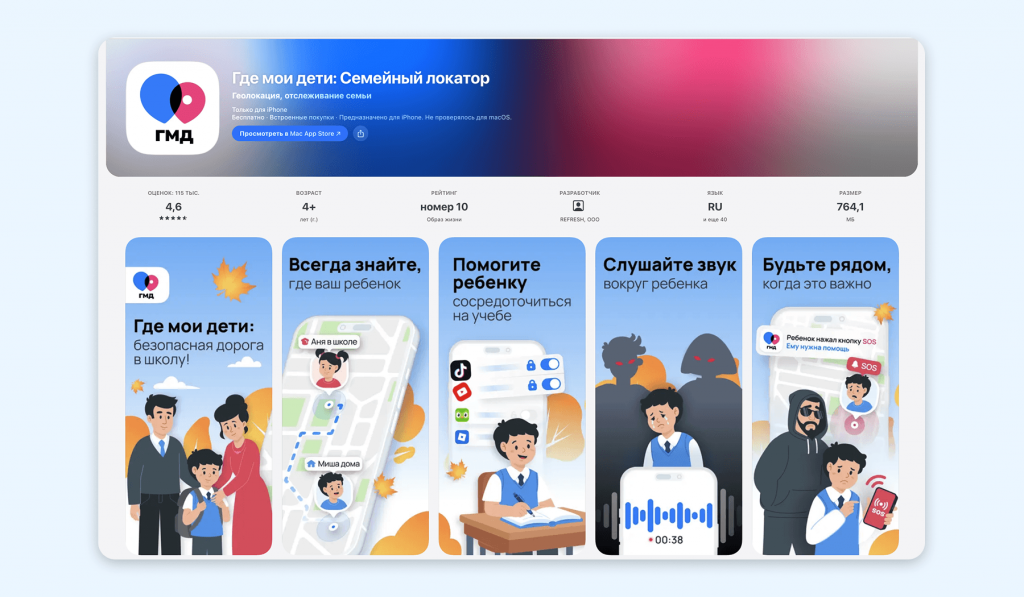
«Где мои дети» — это родительский контроль и семейный локатор в одном сервисе. Приложение совместимо с устройствами Android и iOS внутри одной семьи, то есть родители со своего iPhone могут управлять девайсом ребёнка на Android — или наоборот. А «Семейные круги» помогают держать нескольких членов семьи на связи в одном пространстве.
Также у приложения есть веб-версия и возможность подключать детские GPS-часы.
Почему родители выбирают «Где мои дети»
Родители выбирают «Где мои дети», когда им нужно закрыть несколько задач одним инструментом. Сервис помогает управлять тем, как ребёнок использует устройство, понимать, где он находится и добрался ли до нужного места, и оставаться с ним на связи, даже когда телефон на беззвучном режиме.
При этом начать пользоваться сервисом легко: настройка занимает минимум времени, а круглосуточная поддержка помогает быстро решить возникающие вопросы. «Где мои дети» также уделяет внимание конфиденциальности: подробно рассказывает о запрашиваемых разрешениях и принципах работы сервиса и не передаёт данные пользователей третьим лицам.
Какие функции есть у приложения «Где мои дети»
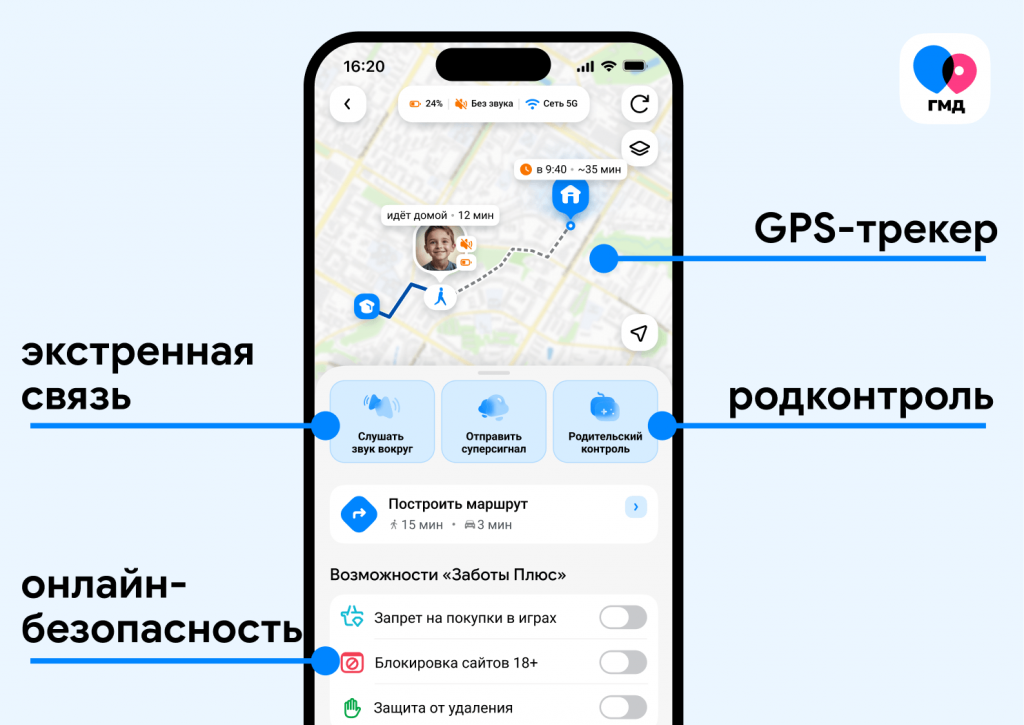
Возможности сервиса можно разделить на три основных направления: цифровой контроль, безопасность ребёнка вне дома и экстренная связь.
Цифровой контроль:
- Лимиты экранного времени. Задайте, сколько времени ребёнок может проводить со смартфоном в течение дня.
- Расписание. Настройте периоды, когда смартфоном можно пользоваться, а когда приложения должны быть заблокированы — например, во время учёбы или перед сном.
- Блокировка приложений. Ограничьте отдельные игры и сервисы — навсегда, по лимиту или по расписанию.
- Мгновенная блокировка. Нажмите одну кнопку, чтобы прямо сейчас ограничить доступ к приложениям, входящим в лимит. Это удобно, когда ребёнку нужно отложить смартфон и переключиться на учёбу, домашние дела или отдых.
- Фильтрация контента. Ограничьте доступ к сайтам и материалам, которые не подходят ребёнку по возрасту.
- Статистика использования. Посмотрите, сколько времени ребёнок проводит в разных приложениях и какие из них использует чаще всего. Так проще понять его цифровые привычки.
- Защита от удаления. Приложение нельзя просто удалить с устройства ребёнка, чтобы отключить родительский контроль.
Безопасность вне экрана:
- Точное местоположение и история маршрутов. Узнайте, где ребёнок находится сейчас, и посмотрите его предыдущие перемещения.
- Безопасные зоны. Отметьте на карте дом, школу или секцию и получайте уведомления, когда ребёнок приходит туда или покидает это место.
- Часто посещаемые места. Посмотрите, где ребёнок бывает регулярно, чтобы лучше ориентироваться в его привычном распорядке дня.
- Звук вокруг ребёнка. В определённых ситуациях можно проверить, что происходит рядом с ребёнком, если он не отвечает на звонки.
Экстренная связь:
- Громкий сигнал (суперсигнал). Отправьте сигнал на телефон ребёнка, который прозвучит даже при включённом беззвучном режиме.
- Кнопка SOS. Ребёнок сможет быстро сообщить родителям, если ему понадобится помощь.
Важно: набор функций может различаться в зависимости от версии ОС и устройства.
Как установить родительский контроль «Где мои дети»
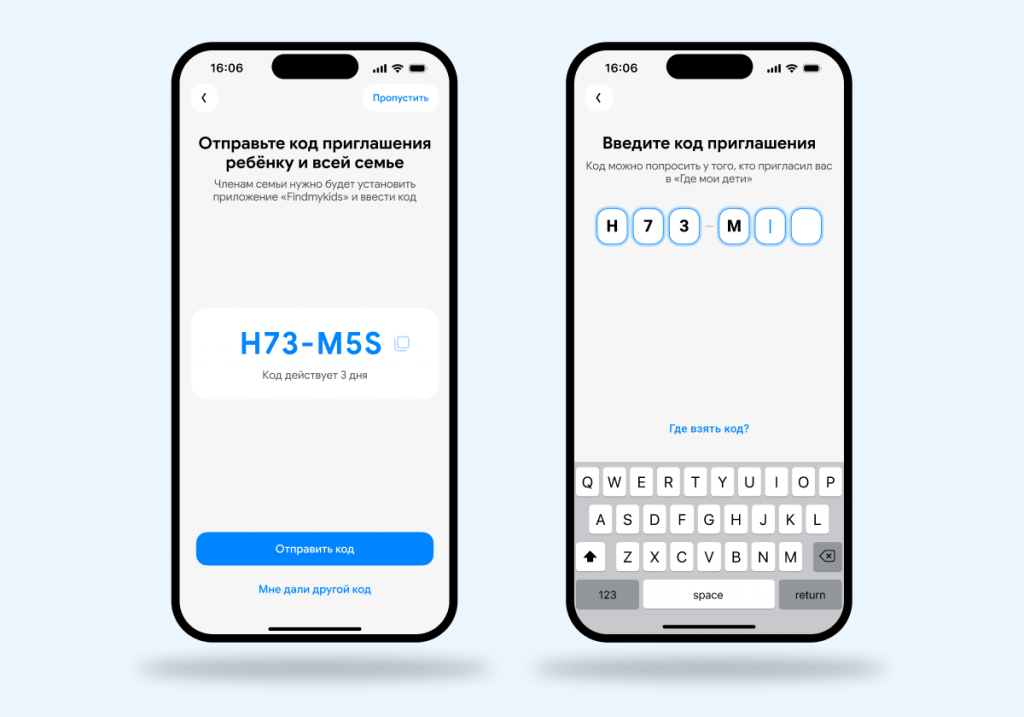
Подключение родительского контроля «Где мои дети» состоит из нескольких простых шагов:
- Скачайте «Где мои дети» на устройство родителя и зарегистрируйте аккаунт.
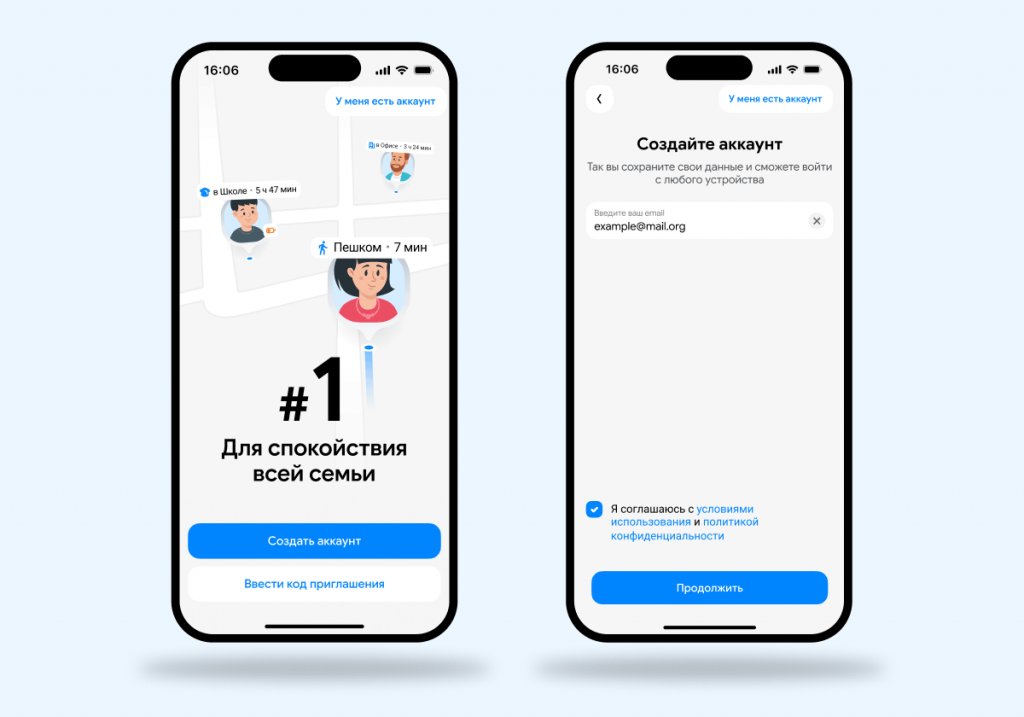
- Из родительского приложения отправьте на устройство ребёнка ссылку для установки и код привязки.
- Установите приложение на устройстве ребёнка по ссылке (или введите в уже установлённом код привязки), предоставьте необходимые для корректной работы сервиса разрешения и следуйте рекомендациям приложения для его настройки.
- На устройстве родителя выберите профиль ребёнка и откройте раздел «Родительский контроль». Настройте нужные ограничения: экранное время, блокировку приложений, расписание и др.
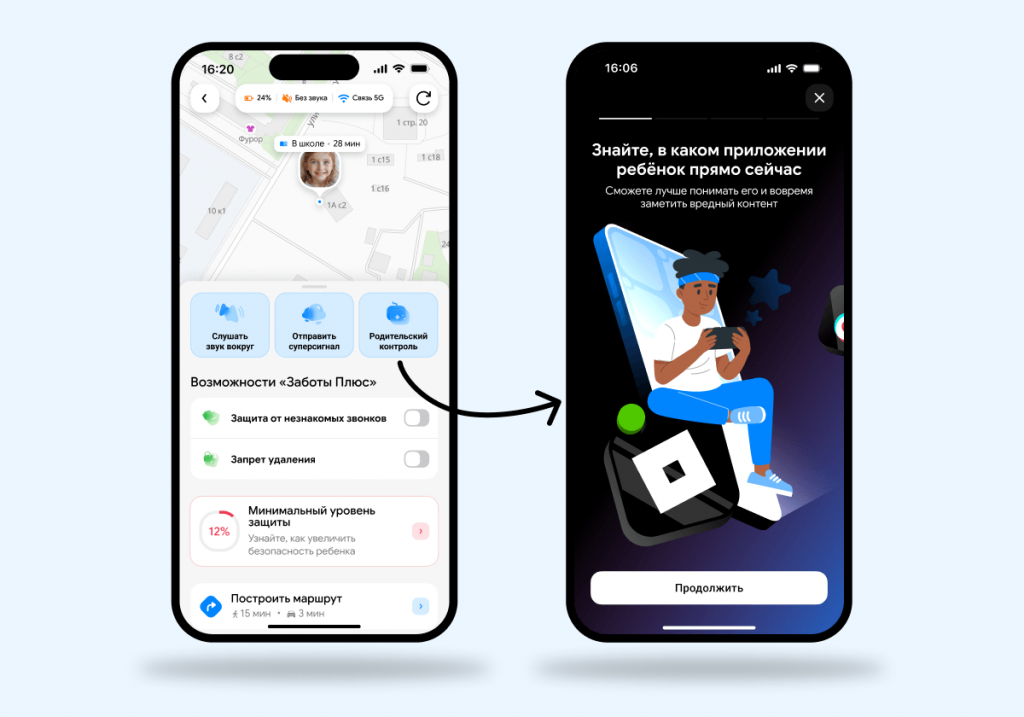
- Активируйте в настройках защиту от удаления.
Если ребёнок использует несколько устройств, их можно подключить к одному родительскому аккаунту. К контролю также можно подключить второго родителя, а к семейному кругу — других близких людей, чтобы они могли участвовать в заботе о ребёнке.
Для большинства семей «Где мои дети» — это оптимальный баланс между продуманным набором функций и удобством использования. Попробовать сервис можно прямо сейчас — бесплатно!
Google Family Link
Поддержка: Android и совместимые устройства Chrome OS.
Google Family Link — бесплатный инструмент от Google для родителей, которым прежде всего нужен базовый контроль детского Android-устройства. С его помощью можно устанавливать лимиты экранного времени, задавать периоды, когда использование устройства ограничено, управлять доступом к приложениям и получать информацию о местоположении ребёнка.
Для семей, которые пользуются Android, Family Link может закрывать основные задачи без установки отдельного платного сервиса. Но важно учитывать возраст ребёнка и особенности аккаунта: доступные функции и способы контроля меняются по мере взросления ребёнка и могут зависеть от региона.
-
Бесплатно
-
Удобен для базового контроля экранного времени и местоположения ребёнка
-
Набор функций зависит от региона и возраста ребёнка
-
Для полноценной работы необходимо настроить детский Google-аккаунт и связать его с родительским
-
Возможности контроля различаются для Android и других платформ, поэтому Family Link не всегда удобно использовать в семье с разными типами устройств
«Экранное время» от Apple
Поддержка: iPhone, iPad и Mac в экосистеме Apple.
«Экранное время» — встроенная функция Apple для родителей, которые хотят ограничить время ребёнка со смартфоном и контролировать, чем он занимается на устройстве. Можно установить лимит для конкретной игры или соцсети, ограничить целые категории приложений, задать часы, когда ребёнку нельзя пользоваться устройством, а также запретить определённый контент и покупки.
Если у родителя и ребёнка устройства Apple, настройки удобно менять удалённо через «Семейный доступ».
-
Бесплатно
-
Широкие функции цифровой безопасности
-
Родитель может менять настройки со своего устройства Apple через «Семейный доступ»
-
Лучше всего подходит семьям, где родители и дети пользуются устройствами Apple
-
Для удалённого управления сначала нужно настроить «Семейный доступ» и детскую учётную запись
-
Для геолокации и контроля передвижений ребёнка нужно отдельное приложение
-
Возможности могут отличаться в зависимости от устройства и версии iOS
«Где мои дети», Family Link и «Экранное время»: сравнительная таблица
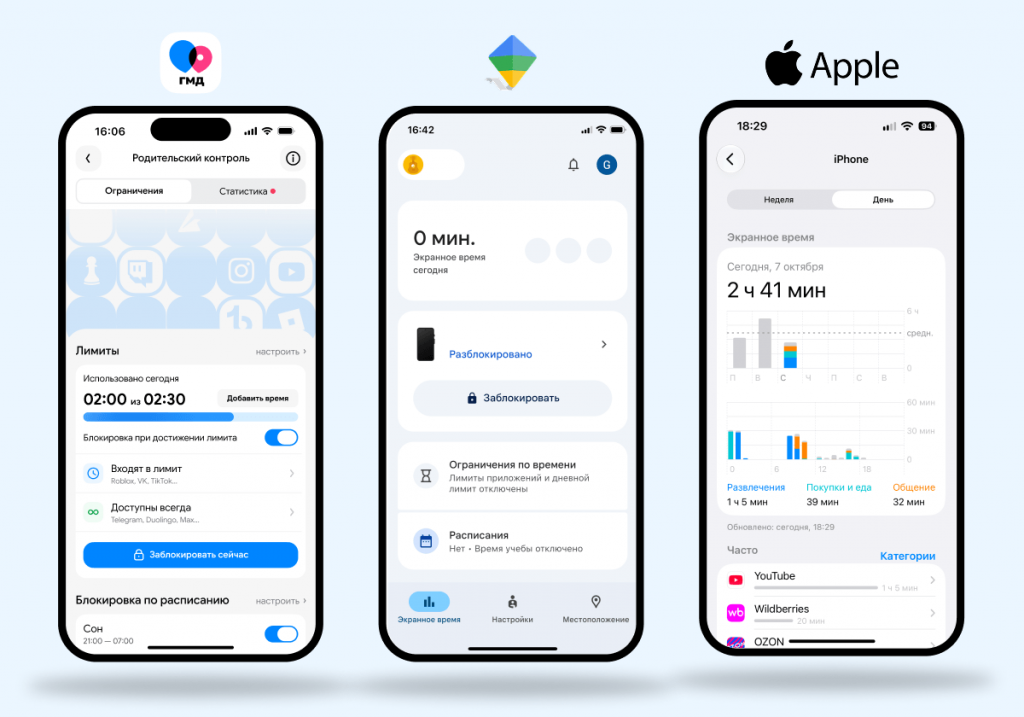
Чтобы вам было проще сравнить возможности и понять, какой вариант подойдёт именно вашей семье, мы собрали основные функции в одной наглядной таблице. Так вы сможете быстро оценить различия и выбрать подходящий вариант.
| Функция / критерий | «Где мои дети» | Family Link (Google) | «Экранное время» (Apple) |
|---|---|---|---|
| Платформы | Android, iOS; GPS-часы, веб-версия | Android, ChromeOS и совместимые устройства | iPhone, iPad, Mac |
| Доступность на разных платформах | ✅ Да | ⚠️ Ограничено | ❌ Нет |
| Экранное время и статистика | ✅ Лимиты, отчёты по приложениям и по дням | ✅ Лимиты и общая статистика экранного времени | ✅ Лимиты и статистика по категориям приложений |
| Ограничения по расписанию | ✅ Да | ✅ Да | ✅ Да |
| Блокировка приложений | ✅ Да, по расписанию и вручную, по нажатию | ⚠️ Да, для поддерживаемых приложений | ✅ Да |
| Мгновенная блокировка | ✅ Да | ❌ Нет | ❌ Нет |
| Геолокация и безопасность | ✅ Местоположение, история маршрутов, безопасные места, уведомления | ⚠️ Да, возможности зависят от региона и устройства | ⚠️ Отдельно, через «Локатор» |
| Экстренная связь | ✅ SOS и громкий сигнал | ❌ Нет | ❌ Нет |
| Защита от удаления | ✅ Да | ⚠️ Зависит от возраста, аккаунта и настроек | ✅ Да |
| Стоимость | ✅ Бесплатная версия + платные функции/тарифы под разные задачи | ✅ Бесплатно | ✅ Бесплатно |
Если ребёнок пользуется тем же типом устройств, что и родители, встроенных инструментов часто достаточно для базовых задач. Но в семьях с разными операционными системами ситуация меняется: здесь особенно важны кроссплатформенность и возможность управлять всеми настройками из одного места.
К вашему сведению: «Где мои дети» объединяет цифровой контроль и функции безопасности вне смартфона: помимо лимитов и блокировки приложений, сервис даёт доступ к геолокации, истории маршрутов, безопасным зонам и инструментам экстренной связи. Поэтому он может оказаться удобнее для родителей, которым нужен не только контроль телефона, но и дополнительная уверенность в безопасности ребёнка в повседневной жизни.
Частые ошибки родителей при выборе родительского контроля
Родительский контроль — не та вещь, которую стоит выбирать только по списку функций. Важно заранее подумать о том, как именно вы будете пользоваться сервисом и как он впишется в повседневную жизнь семьи.
Вот несколько ошибок, которые чаще всего мешают сделать удачный выбор.
1. Не проверять совместимость с устройствами в семье
Родительский контроль может иметь разные возможности на Android, iOS, Windows и других платформах. Некоторые сервисы работают, только если у родителей и детей одинаковые ОС.
2. Выбирать только по цене
Бесплатного решения может быть достаточно для базового контроля экранного времени, но в нём может не оказаться нужных конкретной семье функций. Сначала определите задачи — например, контроль приложений, детальная статистика, возможность блокировать устройство ребёнка одной кнопкой, — и только после этого сравнивайте стоимость подходящих вариантов.
3. Ориентироваться только на количество ограничений
Большое количество настроек само по себе не делает приложение лучше. Важнее, закрывают ли функции реальные задачи семьи и насколько легко можно менять правила по мере взросления ребёнка.
4. Не учитывать возраст ребёнка
Набор функций должен меняться вместе с ребёнком.
- Для младших детей важнее фильтрация контента, строгие ограничения и безопасность вне дома.
- Детям постарше могут понадобиться расписание, контроль приложений и геолокация.
- Подросткам — прозрачная статистика, понятные договорённости, постепенное расширение самостоятельности и возможность быстро связаться с родителями в экстренной ситуации.
5. Не обсуждать установку с ребёнком
Ребёнку важно понимать, какие правила действуют и зачем нужен родительский контроль. Особенно это касается подростков: прозрачные договорённости снижают риск конфликтов и попыток обойти ограничения.
6. Заменять родительским контролем общение с ребёнком
Приложение не заменяет разговоры о безопасности в интернете, режиме дня и цифровых привычках. Родительский контроль лучше использовать как инструмент, который помогает соблюдать договорённости, а не как единственный способ контролировать ребёнка.
Какой родительский контроль выбрать: подводим итоги и даём ориентиры
Если семье нужен только базовый контроль экранного времени внутри одной экосистемы, может быть достаточно встроенных инструментов. Но если нужно не только ограничивать экранное время, но и управлять цифровым поведением ребёнка, знать, где ребёнок, оставаться с ним на связи, и всё это в одном месте, удобнее использовать единый универсальный сервис. Оптимальным выбором может стать приложение «Где мои дети».
Выбор в любом случае стоит делать с учётом возраста ребёнка, используемых в семье устройств и конкретных задач. Главное — чтобы родительский контроль помогал вам чувствовать себя спокойнее, а ребёнку — постепенно учиться самостоятельности и безопасному обращению с технологиями.
Вопрос-ответ
Универсального «лучшего» приложения нет: выбор зависит от ОС на устройствах в семье и от того, что ждёт семья от родительского контроля. Если нужны только базовые ограничения экранного времени и контента внутри одной экосистемы, может хватить встроенных инструментов Android или Apple. Если в семье устройства с разными ОС, нужны расширенные функции цифрового контроля, а также безопасность вне дома, стоит рассмотреть сервис «Где мои дети».
Если встроенные функции устройства полностью закрывают задачи семьи, отдельный сервис может не понадобиться. Устанавливать стороннее приложение имеет смысл, когда требуется больше возможностей или единое управление устройствами на разных платформах.
Программное обеспечение Family Link подходит для базового родительского контроля на Android и на устройствах, совместимых с экосистемой Google. Если семье нужны дополнительные сценарии — например, управление устройствами на разных платформах, расширенная статистика пользования девайсом, геолокация, безопасные места или экстренная связь, — то стоит рассмотреть универсальное приложение, которое закрывает больше задач. Один из вариантов — «Где мои дети».
Для базовых задач можно начать с бесплатной версии универсального приложения родительского контроля и GPS-трекинга «Где мои дети».
При выборе решения для своей семьи рекомендуем смотреть не только на цену, но и на необходимые вам функции: если нужны расширенные статистика или возможности безопасности, бесплатного встроенного контроля может быть недостаточно. Также проверьте отзывы пользователей и условия работы сервиса.
Современный родительский контроль, например приложение «Где мои дети», предлагает большое разнообразие возможностей. Он включает управление экранным временем и приложениями, ограничения по расписанию и блокировку приложений или устройства одним нажатием, фильтрацию контента, статистику использования устройства, а ещё и геолокацию, безопасные места и инструменты экстренной связи с ребёнком.
Да. В 12 лет родительский контроль может помогать соблюдать договорённости об экранном времени, контенте и использовании приложений, но важно учитывать растущую самостоятельность ребёнка. Лучше заранее обсудить, что именно контролируется и зачем, а статистику использования устройства использовать как основу для разговора, а не как инструмент постоянного надзора и санкций.
-
Дети в сети, ВЦИОМ, 2026
wciom.ru/analytical-reviews/analiticheskii-obzor/deti-v-seti -
«Лаборатория Касперского»: российские дети проводят в онлайне около четырёх часов ежедневно, kaspersky.ru, 2026
www.kaspersky.ru/about/press-releases/laboratoriya-kasperskogo-rossijskie-deti-provodyat-v-onlajne-okolo-chetyryoh-chasov-ezhednevno? -
Как сделать интернет безопаснее для всей семьи (англ.), Google Family Link, 2026
families.google/familylink/ -
Используйте функцию «Экранное время» для управления iPhone или iPad ребёнка (англ.), Apple, 2026
support.apple.com/en-us/108806?