


А вы знали, что в среднем дети проводят в телефоне по 4,5–5 часов в день? И это не предел — с возрастом экранное время только растёт: у подростков оно может достигать 8–9 часов! Дети смотрят видео, играют в игры, общаются в соцсетях даже во время уроков и по ночам. Всё это влияет не только на успеваемость, но и на физическое и психическое здоровье: появляются боли в спине и глазах, нарушается сон, повышается тревожность.
Снизить риски негативного влияния гаджетов помогают сервисы родительского контроля. Они нужны не для того, чтобы «следить» за ребёнком, а чтобы создавать здоровые цифровые привычки и, конечно, обеспечивать безопасность.
Сегодня разберёмся, что такое родительский контроль, как он работает и чем он поможет именно вашей семье, — ведь возможностей у него действительно много!
Что такое родительский контроль
Семейный кодекс РФ прямо закрепляет обязанность родителей заботиться о здоровье и развитии ребёнка — физическом, психическом, духовном и нравственном. С появлением интернета зона этой заботы расширилась: теперь родители переживают не только о еде, сне и учёбе, но и о том, что ребёнок видит и чем увлекается в сети.
Неподходящий контент или чрезмерное время с гаджетами могут приводить к серьёзным последствиям: ухудшается зрение, снижается успеваемость, появляются боли в спине и запястьях, развивается гиподинамия (малоподвижный образ жизни — прим. ред.), а также повышается риск набора лишнего веса. Кроме того, нарушается сон, ребёнок испытывает стресс, может появиться тревожность, депрессия или зависимость от игр и социальных сетей.
К вашему сведению: Родительский контроль помогает справиться с этими рисками. Это не абстрактная функция — это набор инструментов, которые делают жизнь спокойнее и ребёнку, и родителям.
Встроенные возможности устройств, фильтры в браузерах, ограничения в социальных сетях и играх, а также специализированные приложения позволяют:
- ограничивать общее время, которое ребёнок проводит с устройством;
- устанавливать расписание и лимиты для отдельных приложений;
- блокировать нежелательные приложения;
- фильтровать контент по возрасту и блокировать опасные сайты;
- контролировать покупки в приложениях;
- отслеживать местоположение ребёнка;
- находить потерянный телефон.
Проще говоря, родительский контроль — это современный инструмент заботы. Он помогает сохранить безопасность и здоровье ребёнка, не превращая контроль в постоянный конфликт, и делает так, чтобы онлайн и офлайн миры ребёнка были под присмотром, но без лишнего давления.
Чем родительский контроль отличается от «пароля на телефон»
Пароль на устройстве полностью закрывает доступ. Для малышей это работает, но старшие дети быстро учатся обходить запреты: подсматривают, запоминают или угадывают код. Особенно легко это сделать с графическими и числовыми паролями.
В результате ребёнок получает полный доступ ко всему устройству, а взрослые узнают о новых играх, программах и покупках уже постфактум.
Родительский контроль действует иначе: он не блокирует всё сразу, а помогает постепенно учить ребёнка правилам безопасного использования гаджетов. Вместо тотальных запретов ребёнок получает понятные правила и предсказуемую рутину. Это снижает конфликты в семье, воспитывает взаимное понимание и доверие, помогает детям самостоятельно ориентироваться в цифровом мире и даёт родителям спокойствие — ведь больше нет необходимости следить за каждым действием ребёнка.
Что именно делает родительский контроль: ключевые функции
Первый родительский контроль появился ещё 40 лет назад на телевизорах и ТВ-приставках. Родители могли установить числовой пароль на «взрослые» каналы и таким образом заблокировать их. Система была достаточно примитивной, поэтому многие дети с лёгкостью её обходили.
Современные программы родительского контроля сложнее и сочетают в себе множество функций. Некоторые специализируются на одной-двух категориях родительского контроля, другие (например, сервис «Где мои дети») обеспечивают полную защиту ребёнка.
Вот основные функции родительского контроля — от самых необходимых и базовых до продвинутых.
Контент и сайты
Современные приложения родительского контроля помогают оградить ребёнка от контента, который может быть опасен для психики: сайты для взрослых, сцены насилия, онлайн-казино, пугающие игры и другие нежелательные материалы. Родители могут настроивать фильтры по ключевым словам в поисковых системах, составлять «чёрные» и «белые» списки сайтов, блокировать отдельные приложения или ограничивать доступ к социальным сетям — если это необходимо.
Время взаимодействия с гаджетом
Родительский контроль позволяет не только ограничивать общее время, которое ребёнок проводит с телефоном или планшетом, но и распределять его более гибко. Например, можно:
- задавать лимиты для каждого конкретного приложения;
- полностью блокировать развлекательные функции во время учёбы;
- составлять расписание, когда устройство можно использовать, и когда оно должно оставаться «выключенным».
Ребёнок учится планировать время, а родители не переживают, что гаджет мешает учёбе и отдыху.
Покупки и установки
Непредвиденные покупки в приложениях и играх — частая проблема для родителей. С помощью родконтроля можно запретить или ограничить любые покупки с детского устройства, сохранив бюджет семьи и спокойствие взрослых.
Геолокация и безопасность
Многие современные трекеры позволяют видеть местонахождение ребёнка в реальном времени. В продвинутых версиях родители даже могут отмечать «безопасные зоны» и получать уведомления, если ребёнок их покидает, а также видеть, куда он ходил в течение дня — приложения хранят историю маршрутов и могут воспроизвести любой из них по выбору родителя.
Геолокация также помогает быстро находить потерянные устройства и даже самого ребёнка, если он потерялся.
Где работает родительский контроль: телефоны, компьютеры, приставки, телевизоры
Гаджеты давно перестали быть просто детскими игрушками: они помогают учиться, развлекать и общаться. Но без правил ребёнку легко потеряться в море приложений, сайтов и уведомлений. Чтобы взрослые могли спокойно отпускать детей в цифровой мир, современные устройства предлагают встроенные инструменты контроля.
Смартфоны, планшеты, компьютеры, телевизоры, приставки и игровые консоли — все эти устройства можно настроить так, чтобы гаджет работал на пользу ребёнку, а не становился источником тревоги.
Встроенные функции на телефонах
Большинство современных смартфонов предлагают встроенные функции родительского контроля. Как правило, они сосредоточены на одной‑двух ключевых задачах: ограничение времени, фильтрация контента, контроль покупок и уведомления.
На Android встроенный контроль реализован через раздел Цифровое благополучие (Digital Wellbeing), который позволяет отслеживать, сколько времени ребёнок проводит в приложениях, ставить лимиты на использование и включать напоминания о необходимости сделать перерыв. Для более комплексного родительского контроля существует приложение Family Link. Оно привязывается к Google‑аккаунту ребёнка и даёт взрослым возможность управлять установкой приложений, ограничивать покупки, контролировать время на устройстве, а также частично отслеживать местоположение.
На iPhone встроенный контроль доступен в разделе «Экранное время». Родителям нужно создать Apple ID для ребёнка и добавить его в группу «Семья». После этого можно настроить: время покоя и активности телефона, лимиты на использование приложений, фильтрацию контента по возрасту, ограничения покупок в iTunes Store и App Store, а также ограничения общения по контактам и функцию геопозиции.
Сторонние приложения
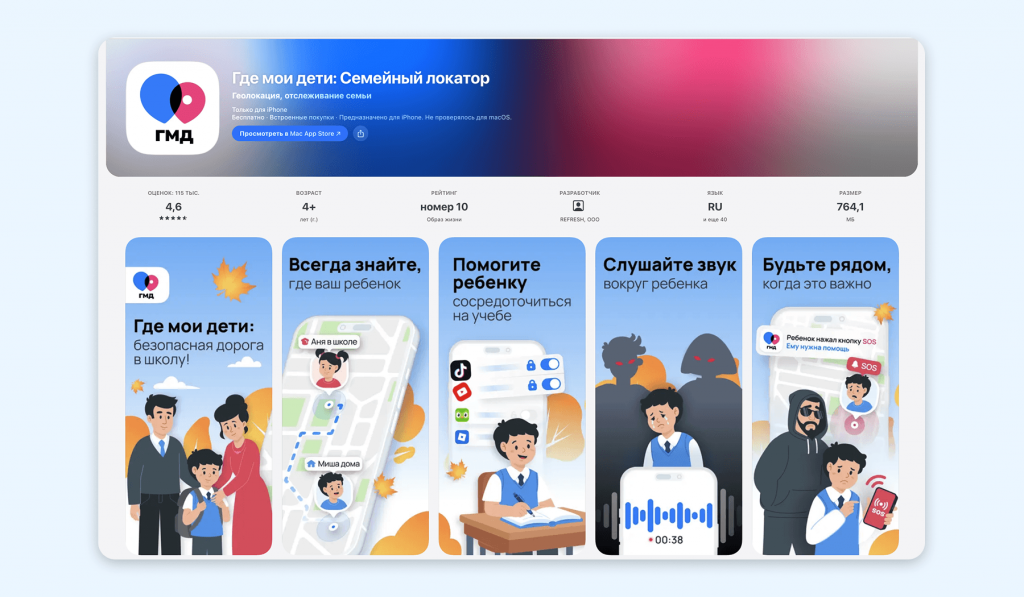
В магазинах приложений есть много сервисов, которые помогают родителям гибко контролировать гаджеты ребёнка. Например, «Где мои дети» работает на Android, iOS и в веб-версии. С его помощью можно видеть, где ребёнок находится, отслеживать маршруты, получать сигнал SOS, дозваниваться при беззвучном режиме и даже прослушивать звуки вокруг телефона в экстренных ситуациях. Такие приложения дополняют встроенные функции устройств и делают контроль более точным и удобным.
Компьютеры
На компьютерах тоже есть встроенные инструменты родительского контроля. На Mac они работают через функцию «Экранное время», как на iPhone. На Windows контроль реализован по-разному: в старых версиях (Windows 7 и Vista) использовалась отдельная функция «Родительский контроль», а в новых (Windows 10 и выше) — Microsoft Family Features. В целом они позволяют ограничивать время работы на устройстве, фильтровать контент и следить за использованием программ, создавая для ребёнка безопасное пространство.
Приставки и телевизоры
На современных Smart TV и ТВ‑приставках встроенный контроль проще, чем на телефонах или ПК, но всё равно помогает блокировать нежелательные каналы, фильтровать контент по возрасту, ограничивать время просмотра и запретить покупки в магазинах приложений. Если встроенных функций недостаточно, можно подключить сторонние приложения для дополнительной защиты.
Какие ещё уровни защиты существуют?
Кроме встроенных функций смартфонов и планшетов, родителям доступны дополнительные способы защитить ребёнка в интернете.
Роутер как сетевой фильтр
Wi‑Fi‑роутер может работать как первый уровень защиты: он блокирует соединение с сайтами, содержащими опасный или неподходящий контент. Настроить роутер вручную не совсем просто — для этого нужны определённые технические знания. Но есть специальные сервисы вроде OpenDNS Family Shield или NextDNS, которые облегчат этот процесс для родителей. С помощью такой фильтрации можно создать списки разрешённых и запрещённых сайтов, ограничивать доступ к контенту в зависимости от возраста.
Минусы у метода тоже есть: некоторые сайты и приложения умеют обходить фильтры, ограничения распространяются на все устройства в сети (то есть родители тоже не смогут смотреть сайты из списка запрещённых), а контролировать время использования гаджета роутер не может.
Ограничения в браузерах
Большинство современных браузеров предлагают встроенные возможности для родительского контроля. В Яндекс Браузере есть «Детский режим», где можно указать возраст ребёнка и включить безопасный поиск. В Opera можно подключить плагин Adult Blocker, который регулярно обновляет список запрещённых слов и сайтов. В Google Chrome для ребёнка можно создать контролируемый аккаунт, настроить ограничения через Family Link и использовать специальные плагины вроде Parental Control App, Bark или WebFilter Pro.
Фильтры в магазинах приложений
Магазины приложений тоже не остаются в стороне. В Google Play в разделе «Семья» можно активировать функцию «Родительский контроль» — она позволяет ограничивать доступ к книгам и фильмам с нежелательным содержанием, а также устанавливать возрастные ограничения для игр и приложений. В RuStore доступен «Детский режим» с фильтрацией по трём возрастным категориям: до 6, до 12 и до 16 лет. А на устройствах Apple родители могут ограничивать покупки в iTunes Store и App Store через раздел «Экранное время».
Сравнительная таблица всех вариантов родительского контроля
Собрали основные решения родительского контроля в удобной таблице, чтобы наглядно сравнить их возможности и понять, какой вариант лучше подходит под задачи конкретной семьи.
| «Где мои дети» | Google Family Link + «Цифровое благополучие» | «Экранное время» + «Семья» (iPhone) | Фильтрация через Wi-Fi-роутер (OpenDNS, NextDNS) | |
|---|---|---|---|---|
| Кроссплатформенность | ✅ Android, iOS, веб-версия, смартчасы | ⚠️ Ограниченная работа с устройствами на iOS | ❌ Только устройства Apple | ⚠️ Работает на любых устройствах, подключённых к сети |
| Статистика гаджета | ✅ Экранное время, статистика использования приложений | ✅ Время использования устройства и приложений | ✅ Статистика использования устройства и приложений | ❌ Нет |
| Ограничения и фильтрация контента | ✅ Лимиты приложений, блокировка нежелательного контента, расписания | ✅ Лимиты приложений, управление установками и покупками, базовые фильтры | ✅ Ограничения контента, времени и покупок | ✅ Блокировка сайтов и категорий контента для устройств в сети |
| Геолокация | ✅ Местоположение ребёнка в реальном времени | ✅ Местоположение устройства | ✅ Местоположение через «Локатор» | ❌ Нет |
| История перемещений | ✅ Подробная история всех маршрутов ребёнка | ⚠️ Нет полноценной истории маршрутов | ⚠️ Нет полноценной истории маршрутов | ❌ Нет |
| Экстренная связь | ✅ SOS-сигнал, «Суперсигнал», «Звук вокруг» | ⚠️ Есть системные функции экстренной помощи на некоторых устройствах, но они не входят в родительский контроль | ⚠️ Есть системные функции SOS и связь через экосистему Apple | ❌ Нет |
Дополнительные функции |
Геозоны, уровень заряда телефона, семейные круги, семейный чат | Управление аккаунтом Google, удалённое управление настройками | Ограничение общения, управление семейными настройками Apple | Защита всех устройств, подключённых к домашней сети |
Как выбрать родительский контроль под возраст и ситуацию
В интернете можно встретить большое количество рейтингов лучших приложений и сервисов. Однако ориентироваться стоит не только на обзоры и отзывы: самый верный вариант — выбирать то, что подходит именно вашему ребёнку. Для этого важно учитывать его возраст, степень самостоятельности, образ жизни семьи и даже место проживания.
5–8 лет: рамки и безопасный контент
Самое важное для дошкольников и младшеклассников — ограничить использование гаджета по времени и оградить их от несоответствующего возрасту контента. Договоритесь с ребёнком, в какое время устройство будет доступно, и чётко установите рамки. С этой задачей легко справятся встроенные функции родительского контроля: детский режим в настройках телефона и в браузере.
9–12 лет: правила времени, установки и покупки
В этом возрасте дети всё больше проводят времени онлайн: играют в игры, ищут новинки в Google Play и App Store, общаются в социальных сетях, «сёрфят» информацию в интернете — и часто находят совсем не то. Экранное время может достигать 5 часов в день, поэтому родителям важно отслеживать его и мягко регулировать.
Школьникам уже нужно знать:
- чем опасен контент для взрослых (насилие, порнография, азартные игры, навязчивая реклама) и почему важно его отфильтровывать;
- какие проблемы со здоровьем появляются из-за длительного использования гаджетов;
- почему непредвиденные онлайн-покупки — это большая проблема для семейного бюджета.
Для учеников средних классов лучше выбирать сторонние приложения родительского контроля с широким функционалом и интуитивно понятным интерфейсом — так как возможностей встроенных сервисов может просто не хватить.
Сервис «Где мои дети» позволяет не только фильтровать контент, гибко настраивать и регулировать экранное время, но и использовать встроенную геолокацию. В возрасте 9–10 лет дети начинают ходить в школу самостоятельно. Чтобы научиться отпускать ребёнка и не сходить при этом с ума, были придуманы семейные локаторы.
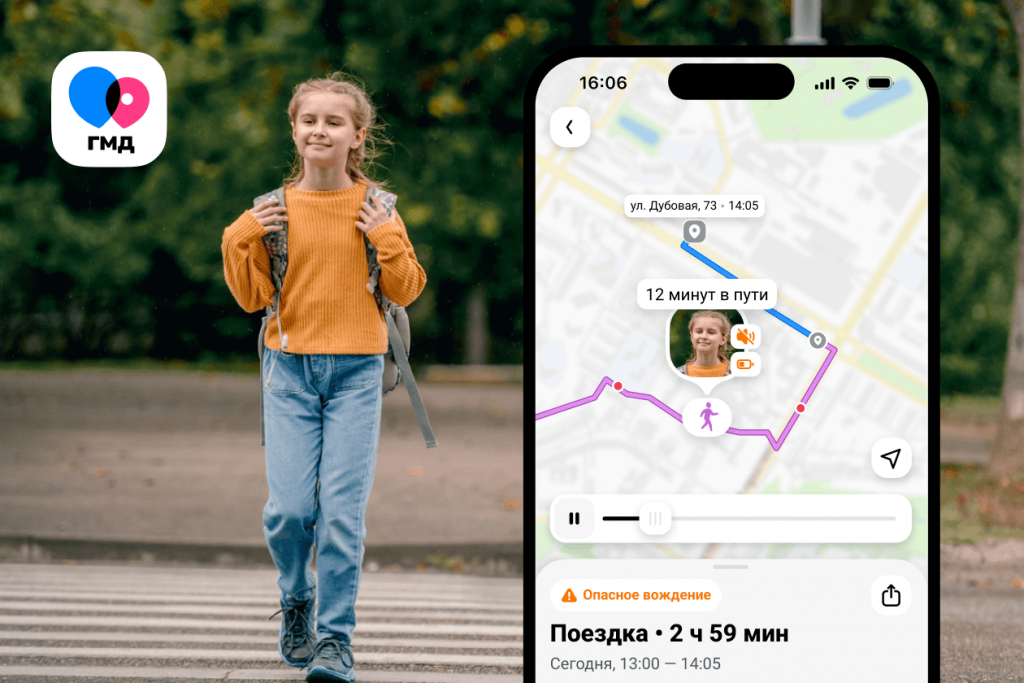
«Где мои дети» транслирует передвижение в режиме реального времени, записывает маршрут и фиксирует потраченное на дорогу время. Если ребёнок где-то задержался, можно послушать, что происходит вокруг него, а когда он не берёт трубку — послать «Суперсигнал». В случае опасности дети могут отправить родителям сигнал SOS.
13–17 лет: прозрачность, договорённости, минимум вторжений
В этой возрастной группе первое место по экранному времени занимают социальные сети, ведь подросткам так важно быть на связи 24/7. Стоит с пониманием отнестись к этой потребности и определить допустимое время в соцсетях вместе с юным взрослым. Обязательно проверьте настройки приватности и обсудите, почему не стоит публиковать личные данные.
Подростки стремятся к самостоятельности — чем сильнее родители пытаются контролировать каждый шаг, тем больше сопротивления может возникать. В этом возрасте особенно важно сохранять доверие. Обсуждайте с ребёнком каждое правило родительского контроля: зачем оно нужно и какую информацию видят родители. Постепенно ослабляйте контроль по мере взросления и делайте ребёнка участником принятия решений.
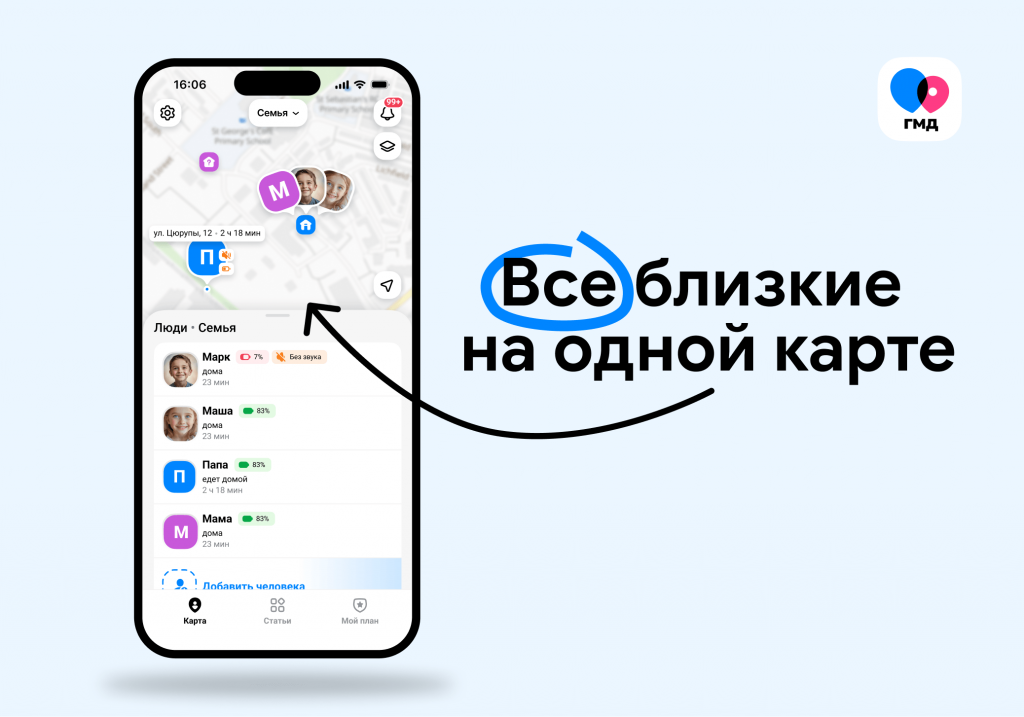
«Где мои дети» станет отличным выбором и здесь — в приложении есть «Семейные круги», куда, помимо самого ребёнка и родителей, можно включить друзей, родственников и других значимых взрослых. Каждый член круга будет видеть на карте остальных — подростки, которым важны честность и прозрачность, точно оценят такое взаимное доверие. Безопасность близких людей становится общей целью всей семьи, и больше не будет восприниматься как контроль или слежка.
Ограничения и типичные ошибки родителей
Сервисы родительского контроля не дают 100% гарантии безопасности для юных пользователей. Устаревшие модели телефонов и ошибки в настройке приложения могут вызвать сбои в его работе. В некоторых регионах РФ специальные глушилки блокируют GPS-сигнал, что мешает нормально определять геопозицию ребёнка.
Из минусов можно выделить:
- риск конфликта в семье из-за установки или использования некоторых функций родительского контроля;
- нарушение личного пространства ребёнка, когда целью родителей становится слежка, а не обеспечение безопасности;
- ложное чувство безопасности и снижение бдительности у родителей;
- увеличение энергопотребления и быстрая разрядка устройств.
Что родительский контроль не решает сам по себе?
Приложения родительского контроля никогда не заменят живого общения с ребёнком. Только родители могут научить своих детей пользоваться гаджетами без вреда для здоровья и психики. К тому же ни один продукт не гарантирует 100% защиту от всех угроз в онлайн-пространстве.
Дети могут регулярно смотреть контент для взрослых на телефоне друга во время совместных прогулок или на переменах в школе. Важно изначально выстраивать доверительные и уважительные отношения между родителями и детьми, устанавливать семейные правила и всем строго соблюдать их.
Как дети пытаются обходить ограничения
Дети, особенно подростки, стремятся обойти родительский контроль или вовсе избавиться от него. Они ищут подсказки в сети и находят их, а потом делятся «рабочими» лайфхаками друг с другом. Пробуют всё: от простого удаления и сброса настроек до более сложных способов, связанных с программированием. Поэтому нужно регулярно обсуждать с ребёнком важность родительского контроля, а по мере взросления расширять возможности использования гаджета.
Практический чек-лист: как внедрить родительский контроль правильно
Родительский контроль не должен превращаться в причину конфликтов или в слежку за каждым шагом ребёнка. Чтобы сделать его частью семейной жизни естественно и без лишнего напряжения, мы собрали несколько простых советов.
Показываем на примере приложения «Где мои дети», как настроить контроль так, чтобы он работал на вас, а не против.
Шаг 1: Поговорите и придите к согласию
Прежде чем устанавливать любые приложения и настройки, поговорите с ребёнком. Расскажите, какие подводные камни встречаются в интернете: контент не по возрасту, звонки мошенников, кибербуллинг. Вместе обсудите, как сервисы родительского контроля помогают снижать эти риски. Покажите все возможности, проговорите, какие именно вы будете использовать и в каком объёме, — так ребёнок будет понимать, что это забота, а не наказание.
Шаг 2: Установите «Где мои дети»
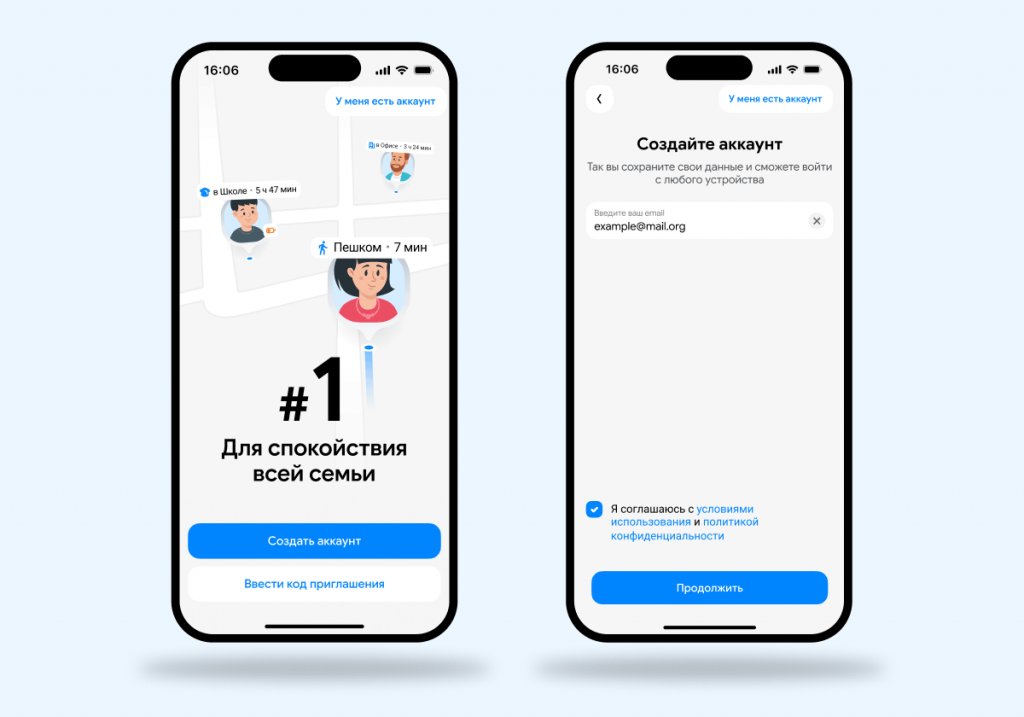
Бесплатно скачайте приложение «Где мои дети» из Google Play, App Store или RuStore на взрослый и детский телефоны. Затем создайте аккаунт для себя и ребёнка, следуя подсказкам-инструкциям. Вам необходимо будет ввести свою электронную почту, имя, указать пол и добавить фото (по желанию). Всё это не займёт больше пяти минут.
Для синхронизации телефонов отправьте на детское устройство шестизначный код-приглашение.
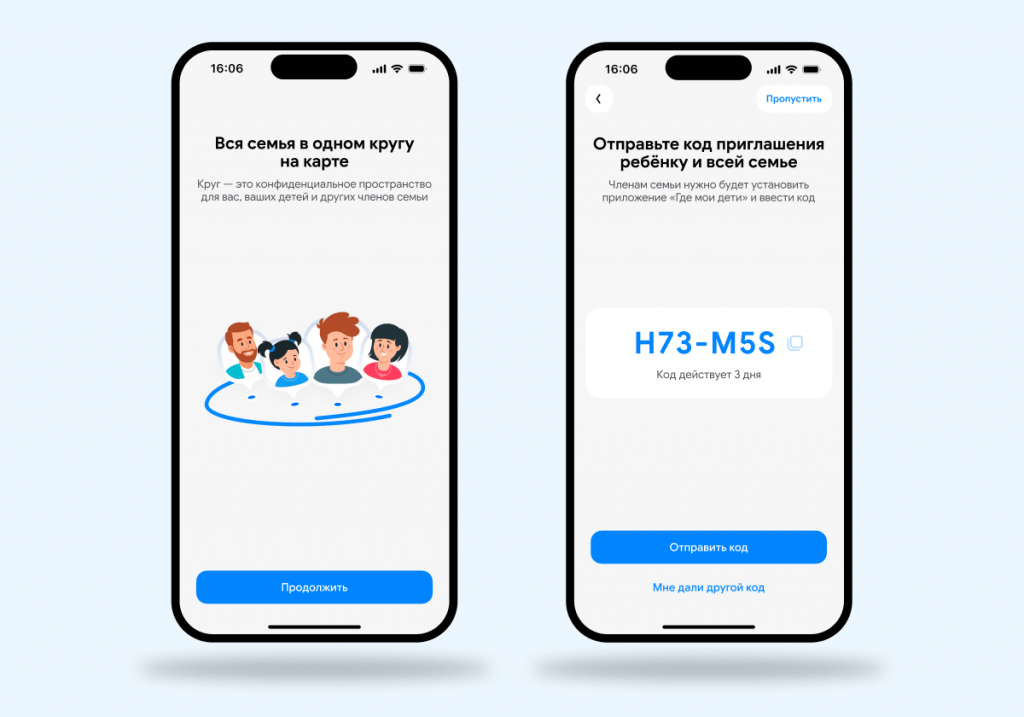
После того как ребёнок вступит в семейный круг, приложение предложит выполнить настройку и дать необходимые для него разрешения:
- Геолокация — «Разрешить в любом режиме» и включить «Точное местоположение».
- Разрешить доступ к физической активности.
- В разделе «Мобильные данные» включить «Неограниченную передачу данных» в режиме экономии трафика.
Рекомендуем сразу предоставить все разрешения приложению — так настройка займёт меньше времени.
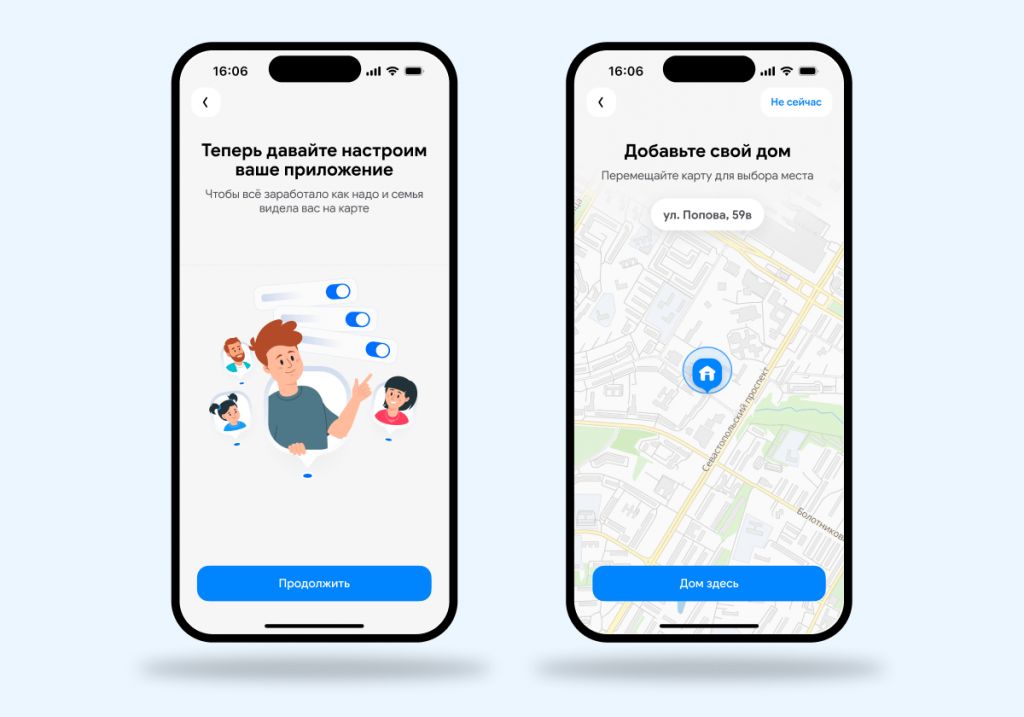
По желанию можете сразу добавить свой дом или пропустить этот шаг. Ещё сервис предложит выбрать тарифный план. Вы также можете пропустить этот шаг, нажав крестик вверху экрана, и ознакомиться с доступными в бесплатной версии функциями.
Приложение будет показывать минимальный уровень защиты для ребёнка и предложит взрослому ознакомиться с доступными функциями, активировать их и повысить защиту. С родительского телефона можно:
- Настроить профиль ребёнка.
- Указать места на карте. Добавить «дом», «школу/детский сад», «кружки» и т. д.
- Послушать звук вокруг ребёнка. Для этого на его телефоне нужно разрешить приложению доступ к микрофону и включить отображение уведомлений.
Шаг 3: Настройте лимиты и фильтры
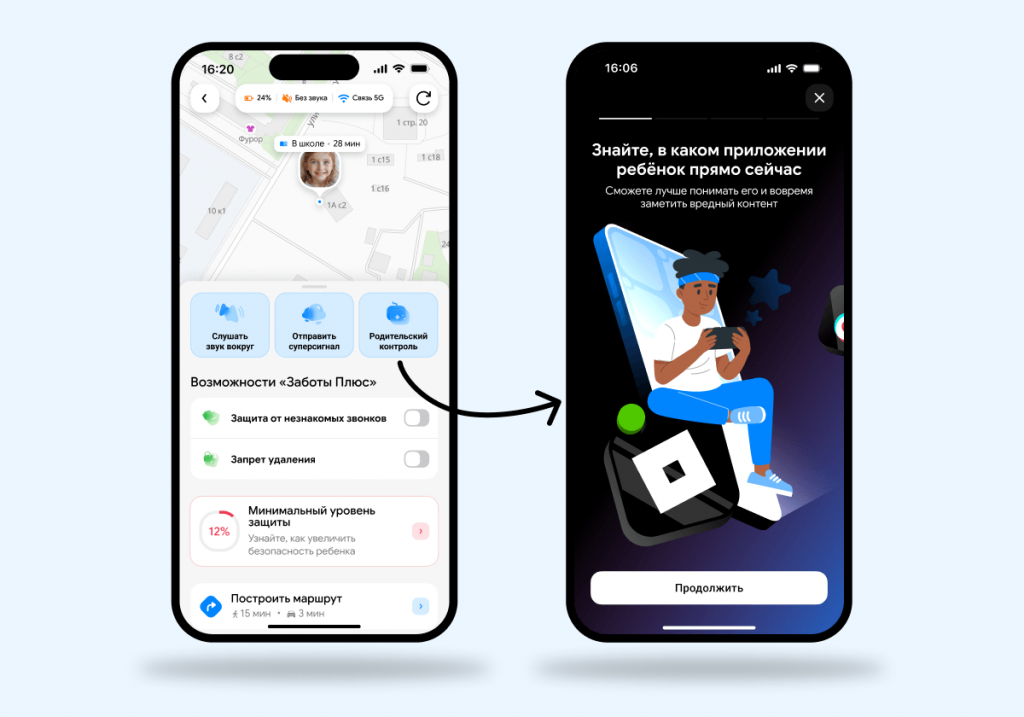
В разделе «Родительский контроль» в «Где мои дети» можно настраивать лимиты для всех приложений, установленных на телефоне ребёнка, а также видеть статистику использования гаджета и ограничивать общее экранное время. Здесь же можно установить блокировку на:
- Все приложения, кроме системных и добавленных вами в список «Не блокируются».
- Социальные сети, игры или другие отвлекающие от учёбы сервисы во время пребывания ребёнка в школе или за час до сна.
- Весь телефон на определённое время, например, когда нужно выполнять домашнее задание.
В «Где мои дети» блокировка сайтов для взрослых и запрет покупок в магазинах приложений доступны только на детских телефонах с операционной системой iOS. Установить контент-фильтры на устройство с Android взрослые могут в браузере или встроенном родительском контроле.
Шаг 4: Регулярно пересматривайте правила
Раз в один-два месяца вместе с ребёнком пересматривайте установленные правила. Адаптируйте их для более комфортного использования гаджетов, учитывая активность и пожелания ребёнка, но не забывайте про безопасность.
⠀
Родительский контроль — это не универсальная настройка «для всех», а инструмент, который важно подбирать с учётом возраста ребёнка, его самостоятельности и потребностей семьи. Младшим детям нужны чёткие ограничения по времени и безопасный контент, школьникам — помощь в формировании цифровых привычек, а подросткам — больше доверия, прозрачности и минимальное вмешательство в личное пространство.
Встроенных функций устройств часто достаточно для базовых задач, но специализированные сервисы, например, «Где мои дети», помогают расширить возможности контроля: отслеживать местоположение и маршруты ребёнка, получать сигналы SOS, оставаться на связи и заботиться о безопасности в повседневных ситуациях.
Главное — использовать технологии не вместо общения, а вместе с ним. Правильно настроенный родительский контроль помогает снизить риски, сохранить доверие в семье и подготовить ребёнка к самостоятельной жизни в цифровом мире.
Вопрос-ответ
Родительский контроль помогает родителям обеспечить ребёнку безопасное и постепенное знакомство с цифровым миром: ограничивать нежелательный контент, контролировать время использования гаджетов, формировать полезные цифровые привычки и снижать риски, связанные с интернетом. При этом он не заменяет доверительное общение в семье, а помогает родителям создавать понятные правила и поддерживать ребёнка в процессе освоения технологий.
Да, большинство сервисов родительского контроля позволяют установить временные рамки доступа в интернет для разных пользователей на каждом конкретном устройстве.
Родительский контроль может ограничивать контент в соответствии с возрастом ребёнка, устанавливать лимиты на использование устройства или отдельных приложений, а также определять текущее местоположения ребёнка. В зависимости от сервиса — например, в «Где мои дети» — могут быть доступны дополнительные функции: контроль звонков, история перемещений, возможность связаться с ребёнком, даже если его телефон находится в беззвучном режиме, получение SOS-сигнала и прослушивание звука вокруг устройства.
Большинство встроенных сервисов покажут родителям, сколько времени и в каких приложениях проводит ребёнок, какие действия с гаджетом он совершал и где он сейчас находится. Сторонние приложения, например «Где мои дети», предлагают расширенные возможности контроля и показывают: маршруты передвижения в течение дня; чем сейчас занят ребёнок (если на его телефоне открыто конкретное приложение); уровень заряда детского устройства; сколько шагов за день сделал ребёнок.
-
Дети сидят в телефоне по 5 часов в день. Вы знаете, чем они там занимаются?, ГМД-медиа, 2023
gmd.live/statistika-ispolzovaniya-prilozhenij -
Среднее время, которое дети и молодые люди проводят за экранами (англ.), AAP, 2026
www.aap.org/en/patient-care/media-and-children/center-of-excellence-on-social-media-and-youth-mental-health/qa-portal/qa-portal-library/qa-portal-library-questions/average-amounts-of-screen-time/ -
СК РФ Статья 63. Права и обязанности родителей по воспитанию и образованию детей, КонсультантПлюс, 2026 (актуальная редакция документа)
www.consultant.ru/document/cons_doc_LAW_8982/6ef44561bc44714ff21426ceca1e8390b9e970cf/ -
Чрезмерное экранное время связано с проблемами психического здоровья и СДВГ у детей и подростков в США: физическая активность и сон как параллельные медиаторы (англ.), arXiv, 2025
arxiv.org/abs/2508.10062 -
Влияние экранного времени на развитие детей, Children (MDPI), 2025
www.mdpi.com/2227-9067/12/10/1297